SHUT DOWN DENGAN CMD DI WINDOWS

Sebenarnya cara shutdown dengan cmd mudah kita dapatkan di google, namun saya teringat kata pak dosen ketika masih kuliah, "tulislah ilmu yang kamu punya (di blog), mungkin bagi kamu biasa, tapi jika bagi orang lain luar biasa (sangat berguna) maka kamu akan mendapat pahala yang luar biasa". Maka cara shutdown ini saya share juga di blog ini, selain sebagai media berbagi juga sebagai pengingat diri sendiri jika lupa masih bisa buka arsip di blog 😊. Oke kita langsung saja.
1. Buka Command Prompt, cara pintasnya bisa tekan Lambang "Windows + R" ketik "cmd" 
2. Atau di search dengan mengetikan "cmd"
3. ketik "shutdown -s -t 10800" (tanpa tanda petik ) 
Gambar 1 (komen untuk shutdown)

Gambar 2 (Notifikasi dari windows)

10800= 10800 menit/ 3 jam, menit bisa disesuaikan dengan kebutuhan.
Selamat mencobaaa 😊

BACKUP DATA DARI LAPTOP/ PC DENGAN DRIVER SISTEM OPERASI

Sebenarnya cara yang paling mudah untuk mengambil data dari PC atau laptop yang OS-nya bermasalah adalah dengan slave, kita ambil hardisk nya dan dihubungkan ke laptop yang lain, beres deh tinggal copy-paste aja. Tapi masalahnya kalau laptop yang bermasalah itu hardisk nya ada didalam bagaimana? Apalagi itu laptop masih garansi, hayo loh…mau apa? berani bongkar? hehe
Kasus itu pernah menimpa saya ketika ada staff dikantor yang laptopnya bermasalah, tidak bisa masuk ke OS samasekali, maka caranya ya harus di instal ulang karena sudah saya coba berbagai cara tidak berhasil, tapi masalahnya ketika mau instal OS data yang harus dibackup lumanyan banyak sekitar 10 GB, dan itu tersebar antara drive C:\ dan D:\, saya pikir ini harus ke tempat service komputer karena posisi hardisk ada didalam, saya coba googling, Alhamdulillah ketemu juga cara untuk mengambil datanya tanpa membongkar laptop. Caranya cukup mudah karena saya sudah mempraktekannya dan Alhamdulillah berhasil. Pada Kesempatan ini saya coba share juga barangkali ada sobat yang membutuhkannya, tapi hasil dari gambarnya mungkin kurang bagus karena diambil dari foto kamera HP. Alat yang dibutuhkan untuk menjalankan backup ini adalah:
1. Master  Sistem Operasi / Operating System (OS)
2. Flasdisk, size disesuaikan dengan data yang mau dibackup (pernah coba pakai HDD External tapi tidak berhasil)
Langsung saja kita mulai, pertama masukan DVD OS ke laptop, dan tancapkan flasdisk yang mau dijadikan tempat backup, disini saya memakai Windows 8 untuk OS nya, jalankan proses seperti mau instal OS pada umumnya.
Setelah memasuki tampilan ke "Install Windows" kita pilih repair.


Selanjutnya pilih ke "Troubleshoot"


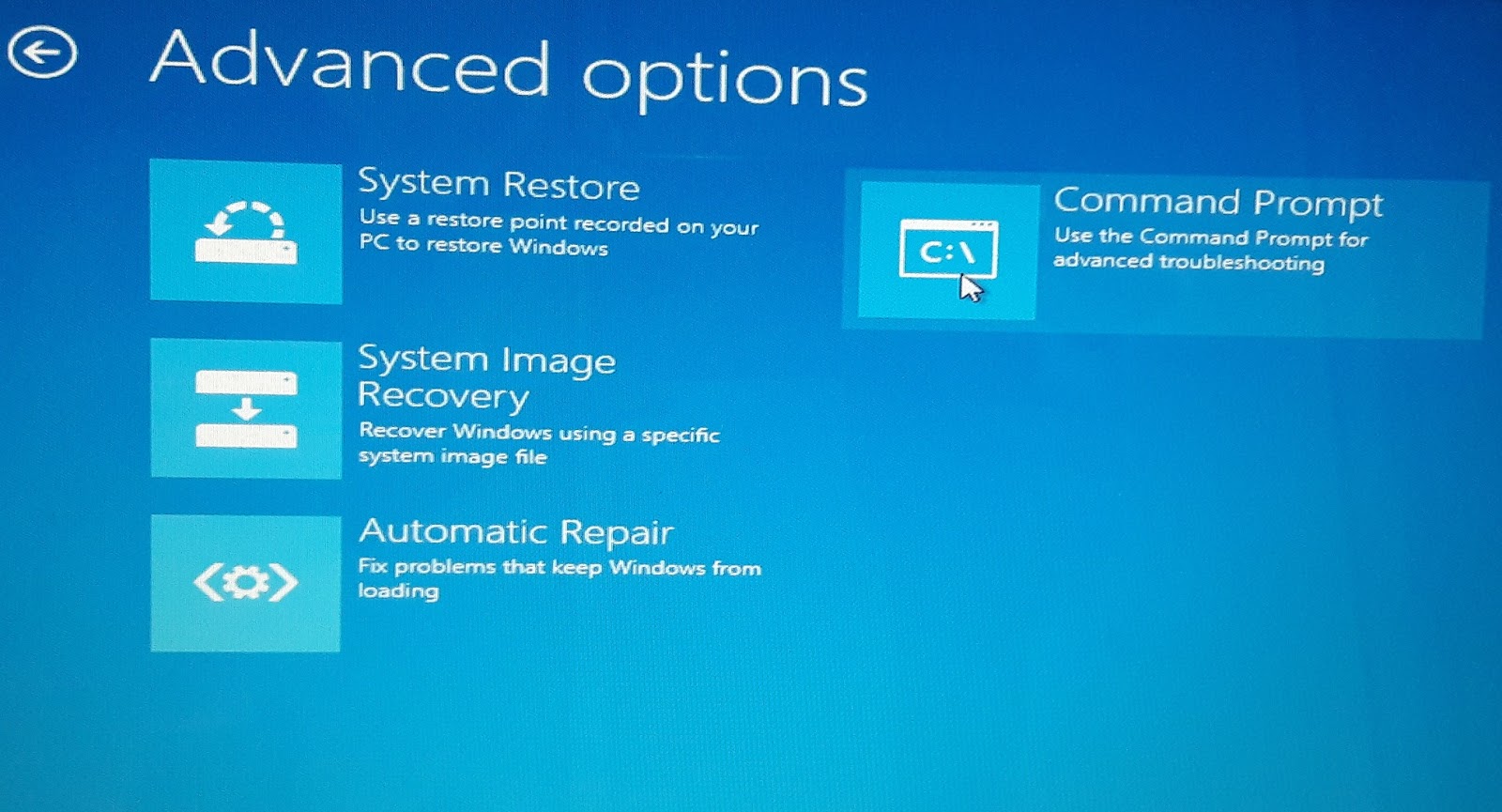
Pilih "Advanced Options"


Pilih "Command Promp"


Ketikan di command prompt kata "notepad"


Maka akan keluar notepad, di notepad ini pilih "file > Open"


Nanti seluruh drive akan terbaca baik C:\ D:\ atau flasdisk kita.


Silahkan copy lah data anda di C:\ atau D:\ ke falsdisk untuk proses backup nya, memang ini sedikit ribet dari pada copy-paste biasa, selain tidak ada notifikasi proses copy-nya kita juga dibingungkan apakah file sudah tercopy atau belum, tapi biasanya ketika proses copy ini berjalan notepad akan "nge-hang" setelah proses selesai maka notepad normal kembali, Selamat mencoba semoga bermanfaat,

SOFTWARE SWEET HOME 3D (UNTUK DESAIN RUMAH)


Pernah disuruh sama boss dikantor untuk membuat layout ruang kerja baru, jadi ceitanya ada perubahan ruang kerja, ruangan, meja keja harus diukur dan harus akurat kalau melenceng bolehlah tapi tidak boleh banyak-banyak namanya juga awam :). Awalnya bingung ketika dapat tugas ini, karena memang gak pernah mainan software desain ruangan. Software yang saya kenal untuk desain ruangan cuma Autocad tapi itu harus beli lisensi sedangkan kebutuhan kita hanya sekala kecil. Saya coba googling untuk mencari yang freeware atau trialware dan ketemulah software "Sweet Home 3D", ini freeware tapi kita juga bisa mendonasikan dana untuk pengembangan software ini. Saya coba download dan instal ternyata mudah untuk pemakaiannya, hasil juga bagus ditambah desain bisa jadi 3D sekaligus. Mantabb bukan? Yang penasaran silahkan coba, ini juga ada kelengkapan seperti kursi, meja dan lain sebagainya semuanya bisa 3D.


SOFTWARE BURNING GRATIS (BURNAWARE FREE)


Software untuk membakar/ burning CD/ DVD yang paling terkenal adalah Nero, tapi jika Anda akan memakainya Anda harus membeli lisensinya. Jike kebutuhannya hanya untuk burning saja Anda bisa mencoba software gratis dari Burnware, software ini sangat mudah digunakan dan yang paling penting adalah gratis, walaupun sebenernya burnware menyediakan versi berbayarnya, sudah pasti jika memilih yang berbayar maka akan ada fitur tambahan yang lebih menarik lagi, berikut link download nya.

Download Burnaware V12.8 (Google Drive)
Download Burnaware Versi Terbaru (Web Resmi)

MALWARE BYTE (MENGHAPUS MALWARE YANG TERINSTALL DI BROWSER)


Ada kejadian aneh di komputer salah satu user dikantor, setiap membuka browser maka akan muncul iklan (pop pup) kadang iklan yang muncul iklan aneh pula, dari pada mengganggu maka kami coba cari solusinya, ketika googling ada yang menyarankan untuk memakai malwarebyte, akhirnya kita coba download dan instal, alhamdulillah popup langsung bersih, silahkan jika teman-teman pembaca merasakan kejadian yang sama tidak ada salahnya untuk mencoba software malwarebyte.